
Proteus, utilisé pour la conception de cartes électroniques, comprend deux sous-programmes — ISIS et ARES — afin de pouvoir servir à la fois à la conception de schémas et à la conception de circuits imprimés.
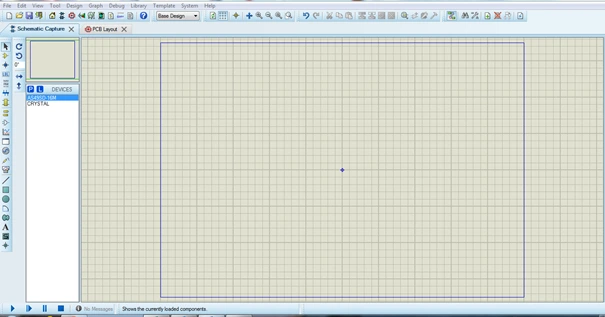
ISIS est le programme dans lequel les connexions de la conception et le contour général du système sont tracés visuellement, sous forme de schéma.
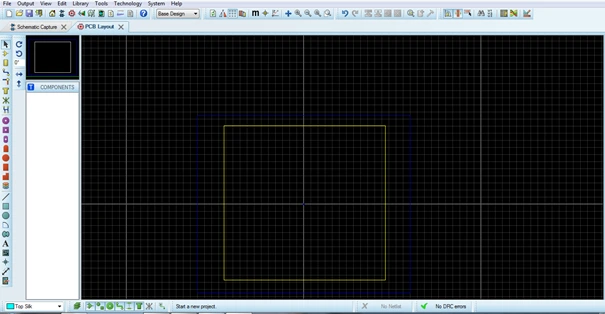
ARES est le programme qui nous aide à transformer la carte conçue sous forme de schéma dans ISIS en un circuit imprimé à l'échelle réelle, en reliant les composants par des pastilles et des pistes. Lorsque nous dessinons dans ARES, nous pouvons utiliser des pistes pour les connexions, et nous pouvons aussi utiliser l'un des types de pastilles, qui se divisent en gros en Through-Hole (composants DIP) et SMT (composants CMS).
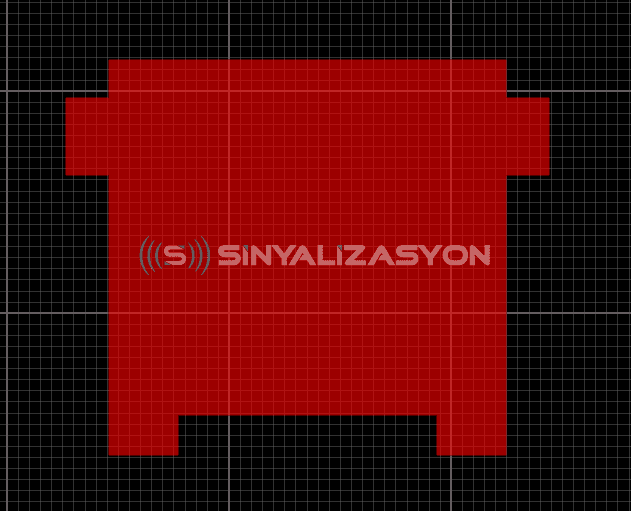
Les pastilles SMT se divisent selon leur usage en quatre : Edge Connector Pad Mode, Circular SMT Pad Mode, Rectangular SMT Pad Mode et Polygonal SMT Pad Mode. La pastille polygonale est utilisée lorsque plusieurs broches ont une connexion commune, ou lorsqu'une forme polygonale concave ou convexe particulière est nécessaire.
Dessiner une pastille polygonale
1. Lors de la création de la nouvelle forme de pastille, on utilise les icônes de ligne graphique 2D, d'arc ou de chemin (Path), selon le but recherché.
2. Placez un marqueur d'origine (Origin Marker) au centre pour définir le centre de la pastille que vous avez dessinée.
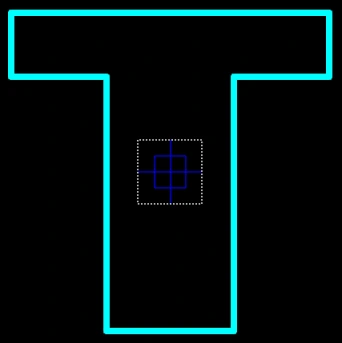
3. Maintenez le bouton droit de la souris enfoncé et faites glisser une sélection qui englobe à la fois la pastille que vous avez dessinée et le marqueur d'origine.
4. Dans Library, choisissez New Pad Style.
5. Saisissez un nom pour la nouvelle pastille.
6. Pour le type de pastille polygonale, sélectionnez Polygonal sous SMT.
7. Cliquez sur OK.
8. Si la pastille créée nécessite un dégagement, indiquez un Guard Gap pour le style de pastille.
9. Choisissez LOCAL EDIT si vous voulez la pastille résultante seulement dans le projet en cours, ou UPDATE DEFAULTS si vous voulez qu'elle soit aussi disponible dans vos autres projets.
10. Cliquez sur OK pour créer la nouvelle pastille.